需要三個 app
手機上的 SurfBound(iPhone 或 Android)、Garmin Connect app,以及 Connect IQ 商店的 SurfBound 錶端 app。
 SURFBOUNDKEEP SURFING
KEEP SURFING · NOW ON CONNECT IQ
每一次下水都算數。SurfBound 支援 Garmin 手錶,讓錶上的記錄回到 iPhone 或 Android,繼續累積你的衝浪旅程。
 已正式上架 · 免費安裝
THREE STEPS TO THE WATER
先完成連結,再到岸邊開始記錄。以下手機設定以 iPhone 為例;錶端請先更新至 Connect IQ 商店的最新版本。
在手機的 Garmin Connect IQ app 搜尋 SurfBound,或直接開啟商店頁,安裝到手錶。
開啟 Connect IQ 商店 ↗軌跡、逐浪回放、標註、旅程與等級都在 iPhone app 裡查看。
在 App Store 下載 ↗開啟 iPhone 的 SurfBound → 設定 →「連結 Garmin 手錶」。連結後,依下方操作指南開始記錄與存檔。
查看錶端操作 ↓BEFORE YOUR NEXT SESSION
錶端用實體按鍵操作,不使用觸控。以下 START 指手錶的確認鍵;畫面上的 x2 表示快速連按兩下。
打開錶上的 SurfBound,連按兩下 START,然後在戶外等待 GPS。定位可用後會自動開始記錄;等待時按 BACK 可取消。
看到等待定位畫面時,不必再按 START;那會略過等待,直接開始記錄。
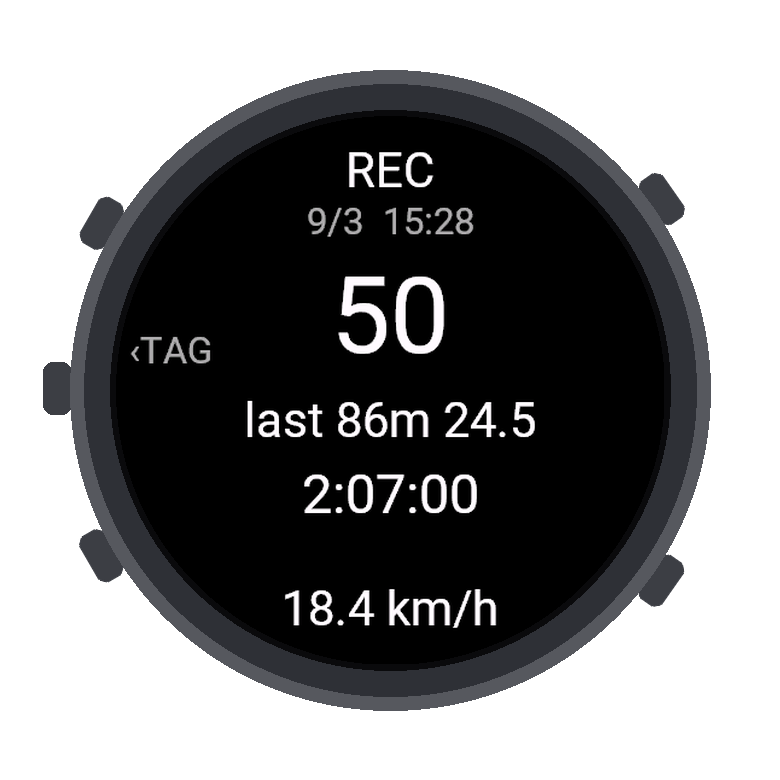
記錄中不用操作觸控螢幕。五鍵手錶可單按 UP 或 DOWN 做現場標記;兩鍵手錶沒有這個快捷操作。
記錄中按 BACK 不會結束這一場。
連按兩下 START 開啟選單。單按 START 切換項目,停一下,再連按兩下確認;五鍵手錶也能用 UP/DOWN 選項。
Resume:回到記錄。Save:結束並存檔。Discard:捨棄這一場,請先確認你真的不需要它。
按 BACK 可關閉選單;選單開啟 15 秒後也會自動關閉。選單開著時仍在記錄。
存檔後查看同步狀態,再到手機 SurfBound 確認這一場。SAVED 不等於手機已收到;看到 SENT,才表示手機已回覆收妥。
摘要頁可按 BACK,或連按兩下 START 關閉。
同步完成前,先不要移除錶端 app 或清除它的資料。
BEFORE YOU INSTALL
手機上的 SurfBound(iPhone 或 Android)、Garmin Connect app,以及 Connect IQ 商店的 SurfBound 錶端 app。
請在 Connect IQ 商店頁查看你的型號是否支援。各型號按鍵配置不同,五鍵與兩鍵手錶的現場標記操作也不同。
心率與熱量由 Garmin 手錶計算,SurfBound 會照實顯示並標示來源,不對偵測準確度做額外承諾。
NEED A HAND?
請附上手錶型號、iPhone 型號與你卡住的步驟。SurfBound 由一位開發者維護,通常會在 3–5 個工作天內回覆。